商品の返金
• hwsttl
機器の使用状況確認
※ 注意:現在の店舗のVAN関連機器(カードリーダー、サインパッドなど)の使用状況に応じて、ヘルプの内容を選択してご覧になってください。
機器未使用時の返金
1. カードの返金
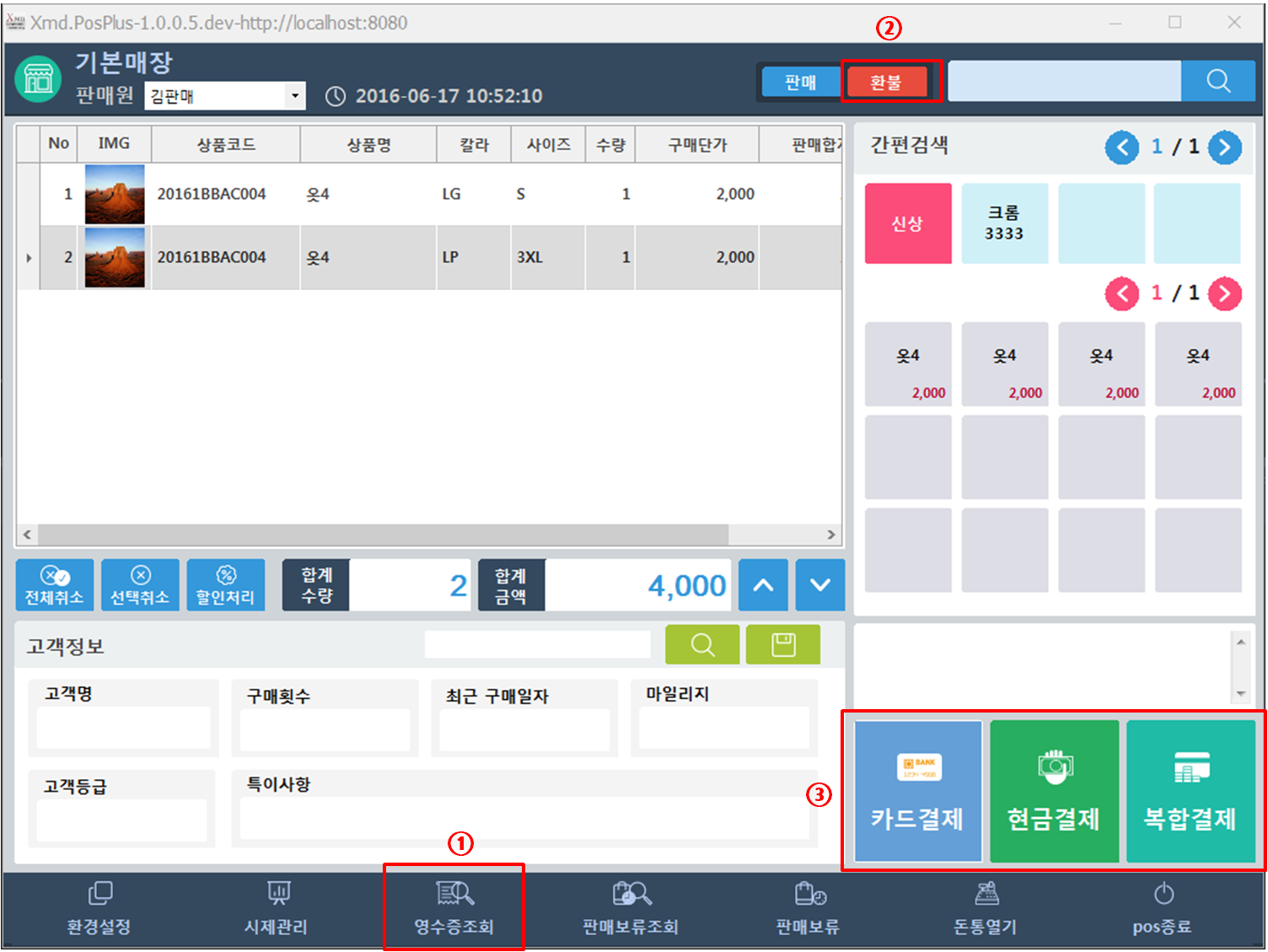
- 領収書照会をクリックして返品する領収書をロードします。
- 領収書照会方法の説明を参照
- 返金をクリックします。 3.決済ボタンをクリックします。
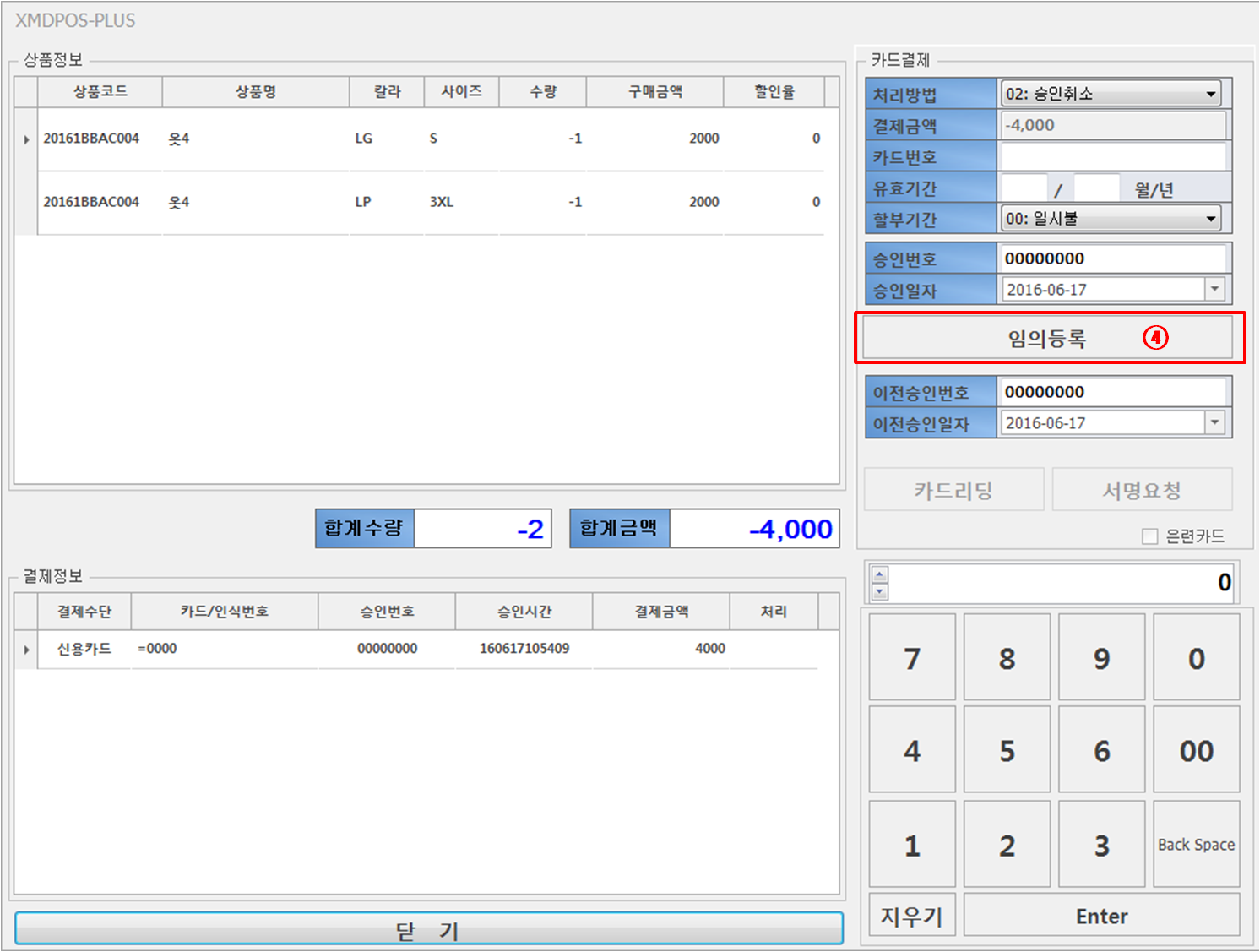
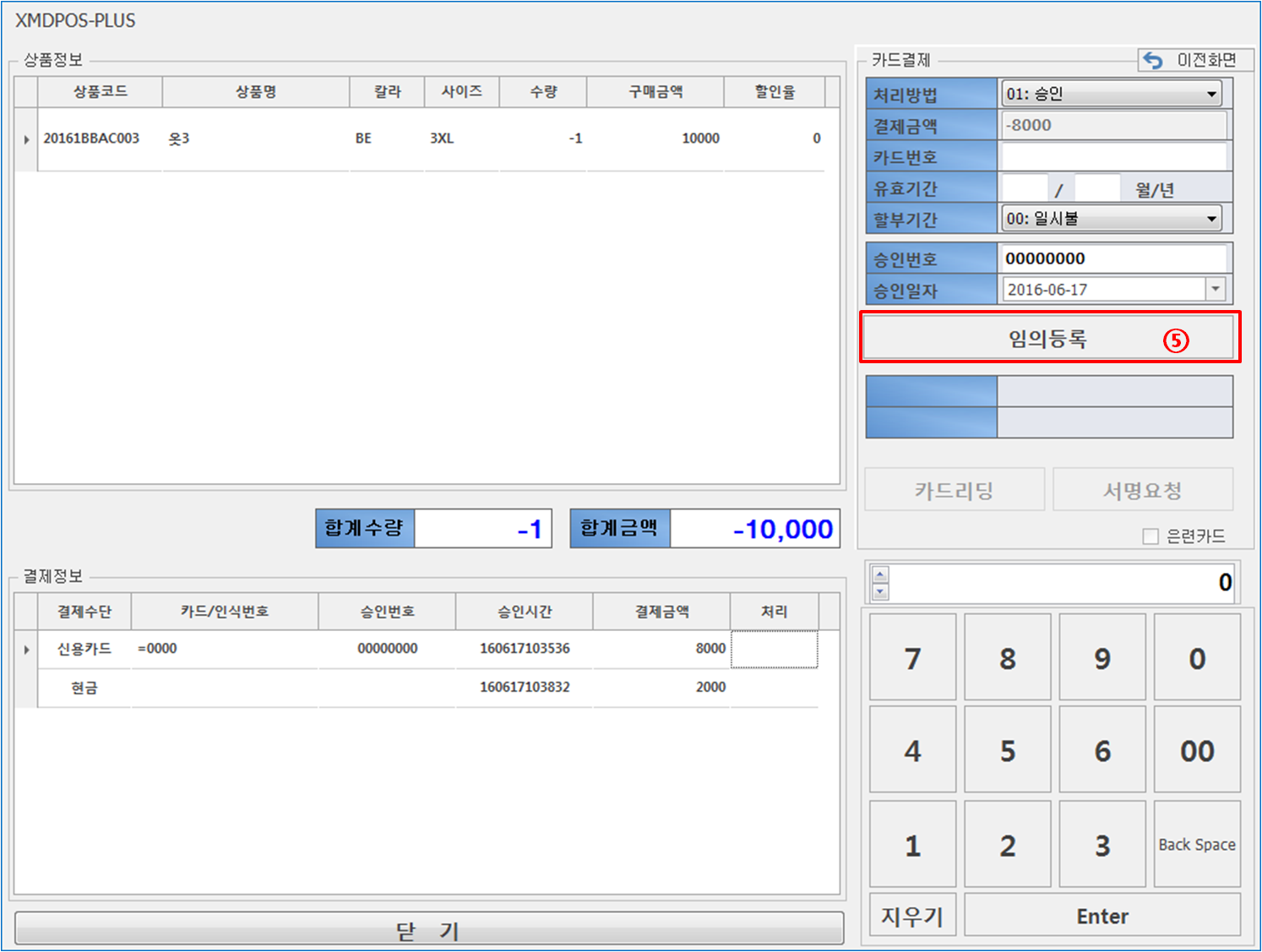
- 内容を確認後、任意登録をクリックします。
2. 現金の返金
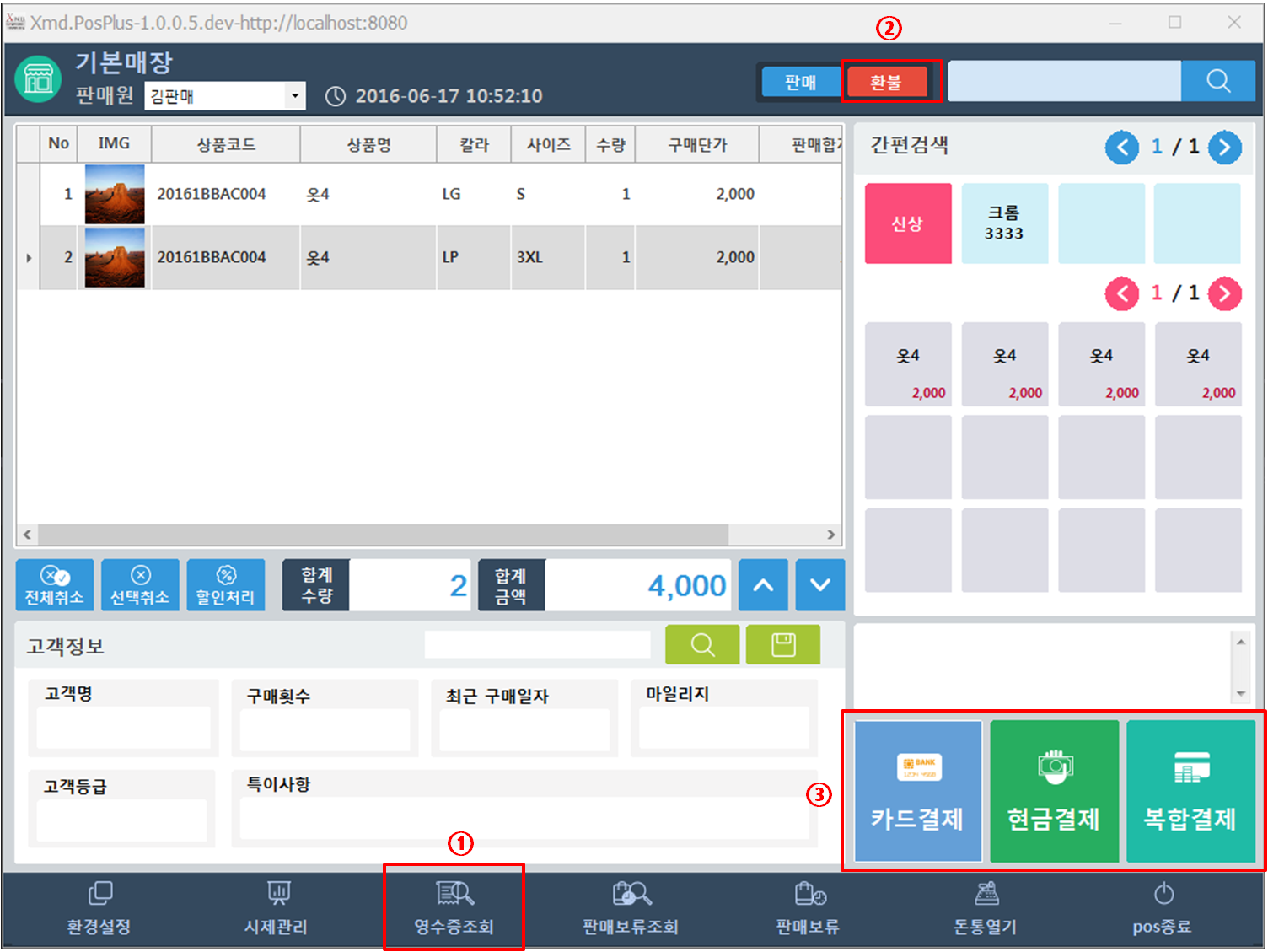
- 領収書照会をクリックして返品する領収書をロードします
- 領収書照会方法の説明を参照
- 返金をクリックします。
- 決済ボタンをクリックします。
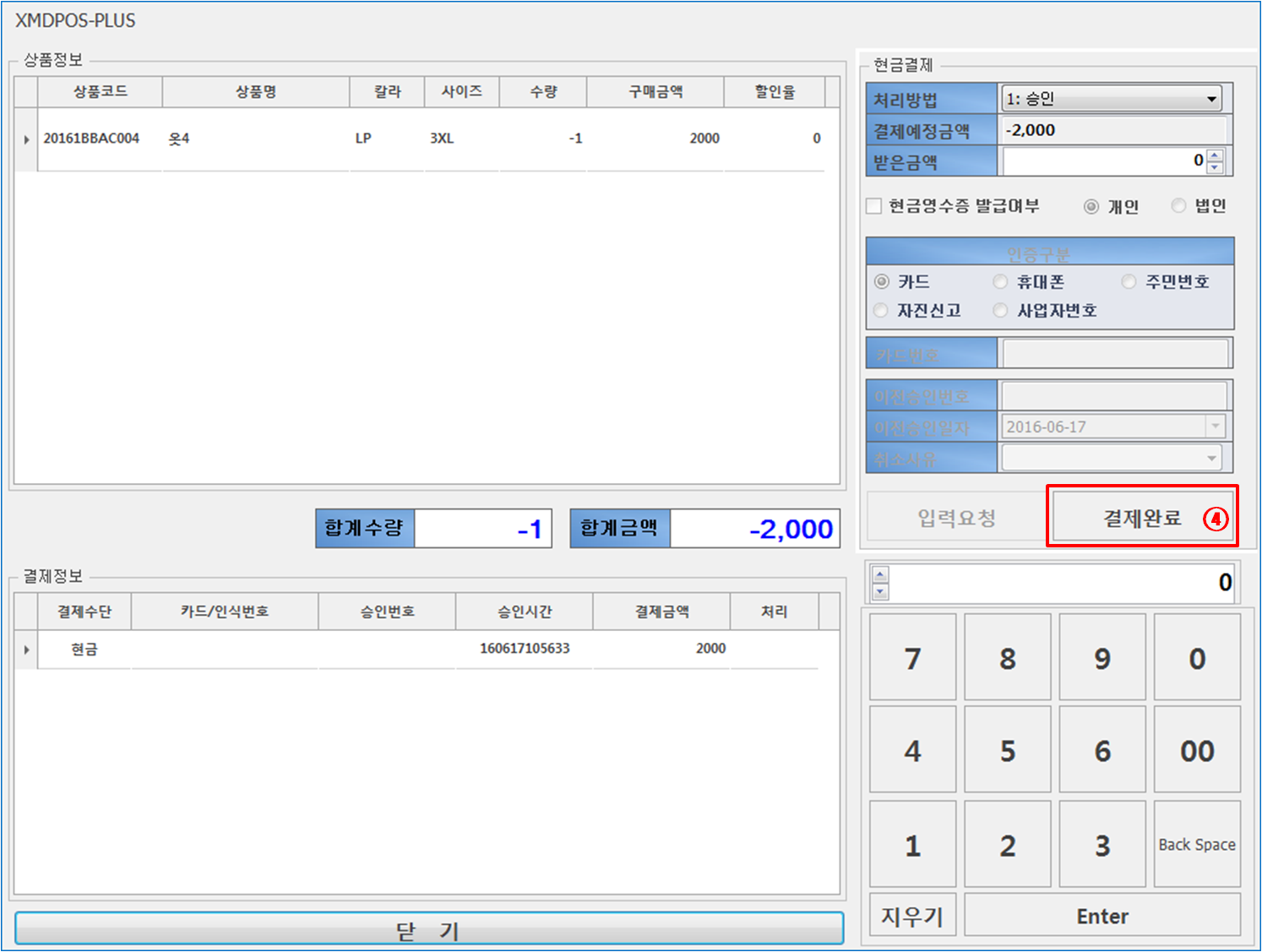
- 内容を確認後、決済完了をクリックします。
3. 複合決済返金
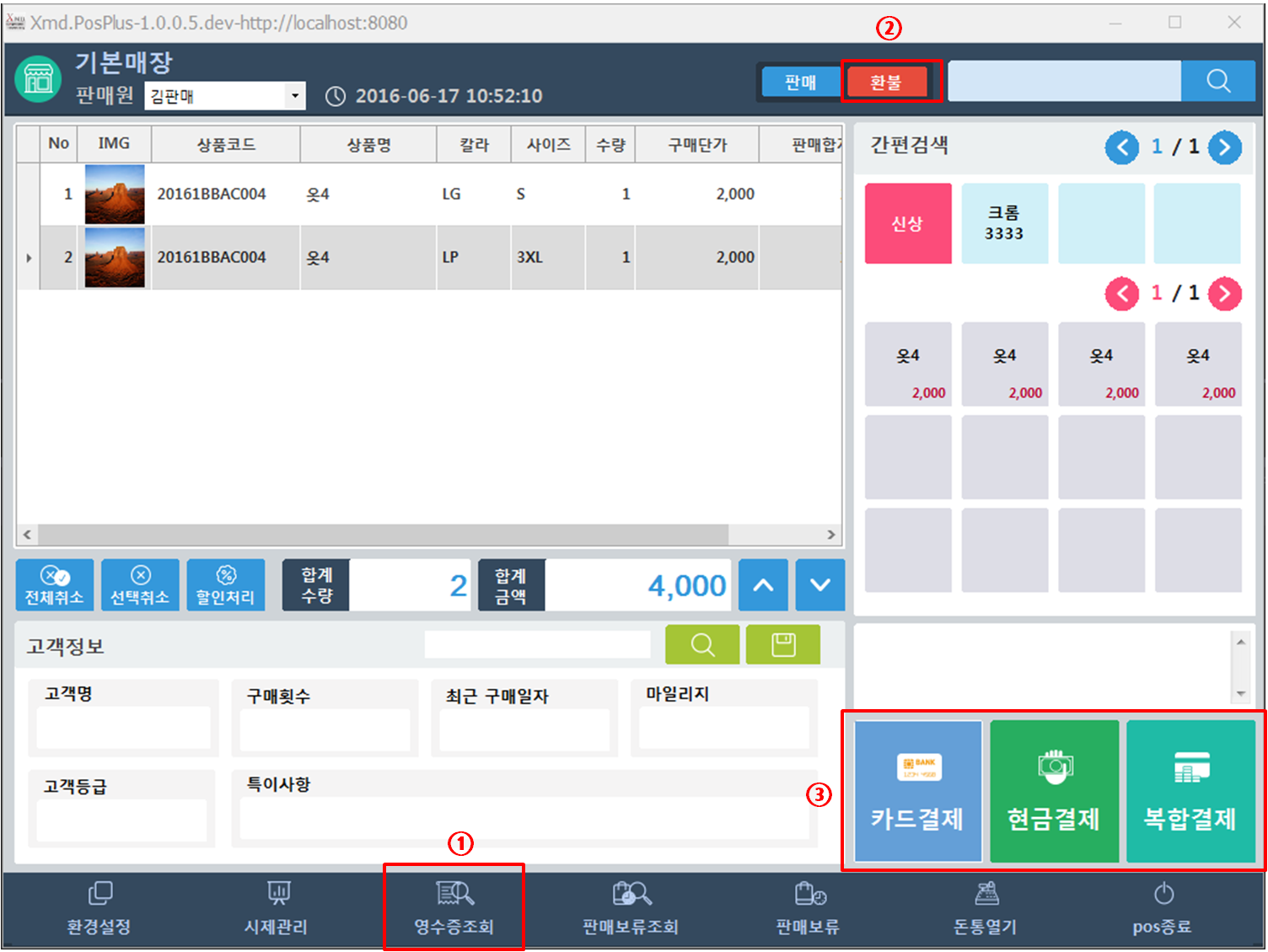
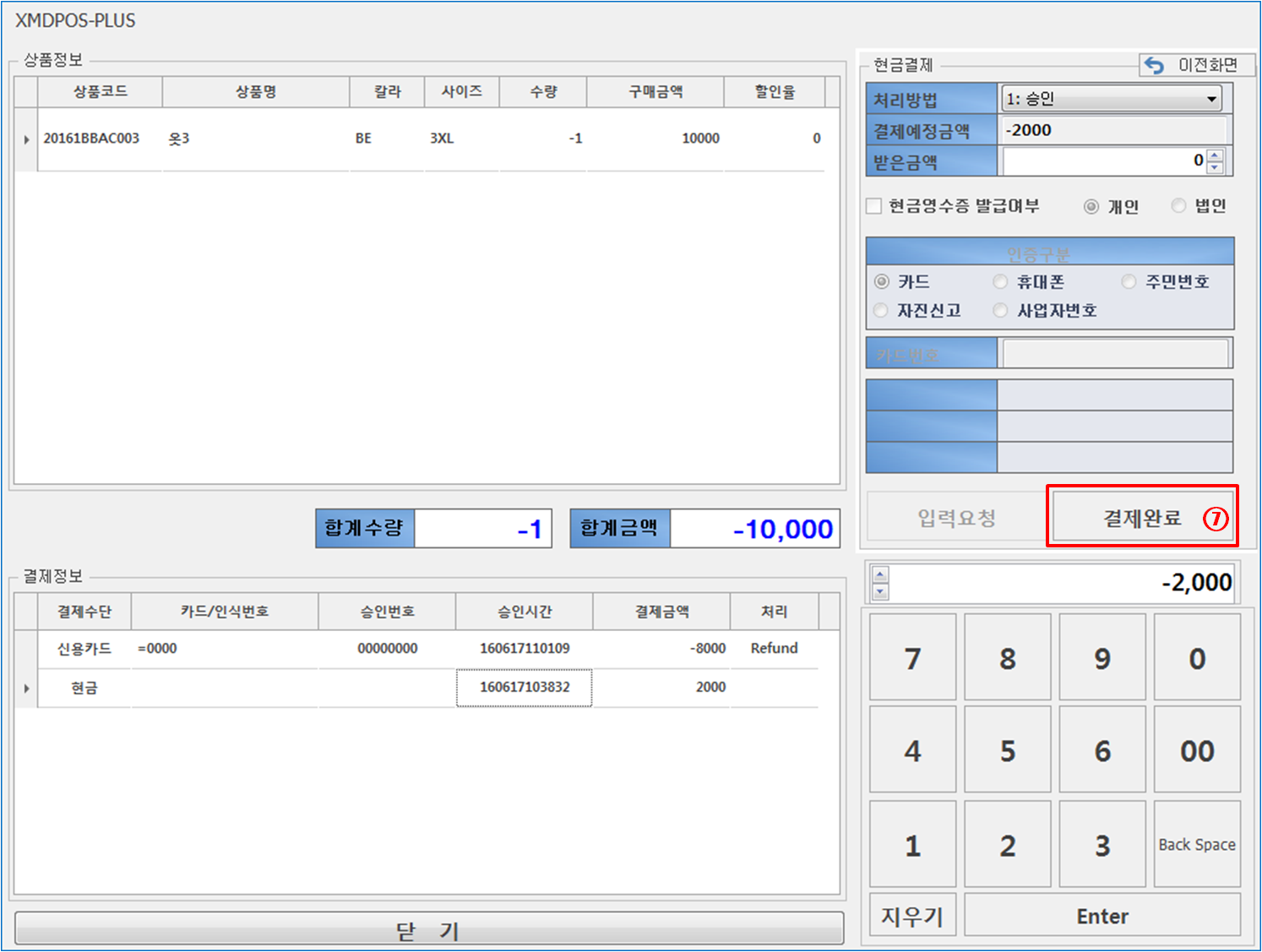
- 領収書照会をクリックして返品する領収書をロードします。 (#. 領収書照会方法の説明を参照)
- 返金をクリックします。
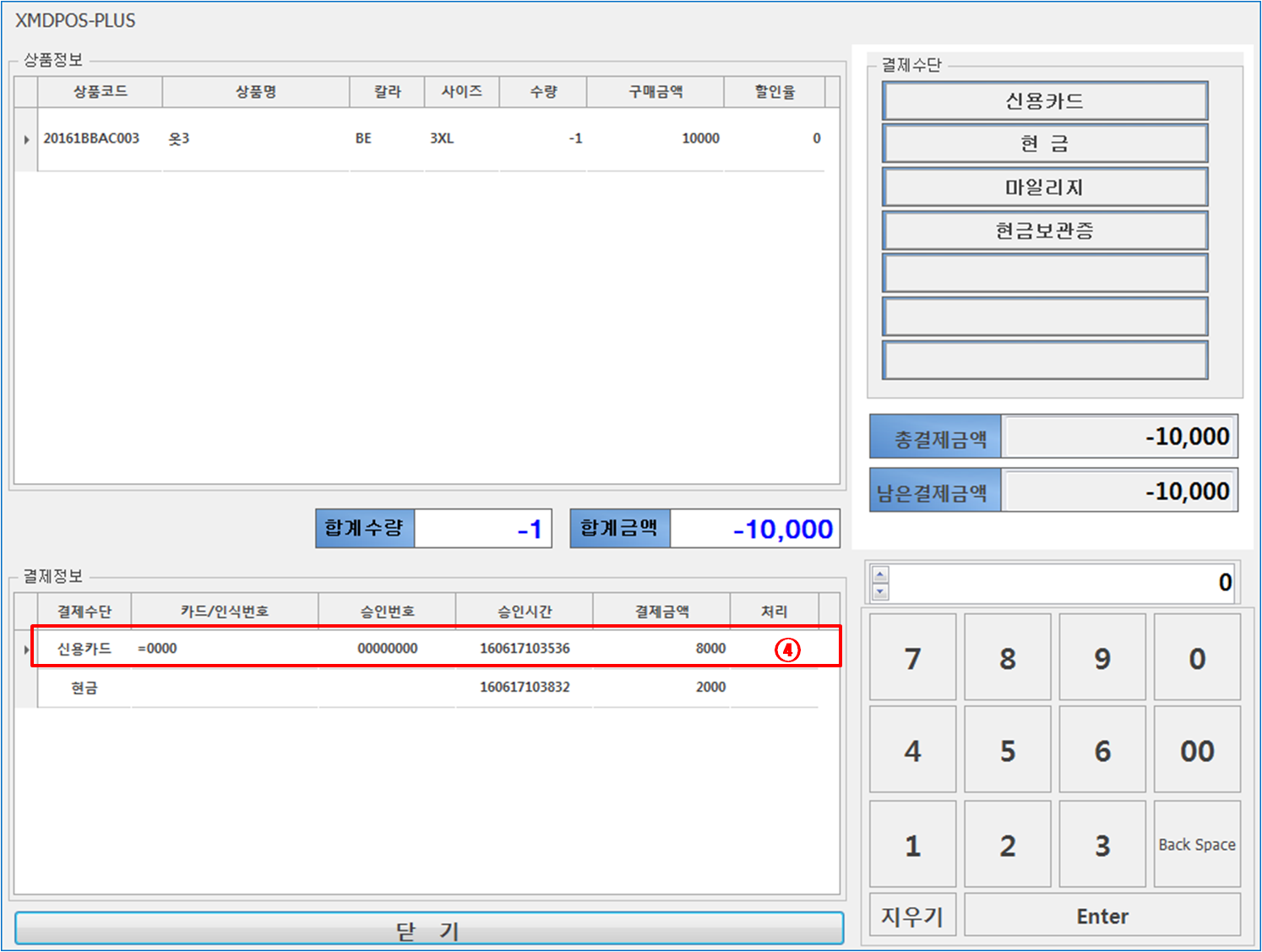
- 決済ボタンをクリックします。
- 画面例) 10,000ウォンの商品をカード8,000ウォン、現金2,000ウォンで返金する画面例
- 内容確認後、ダブルクリックします。
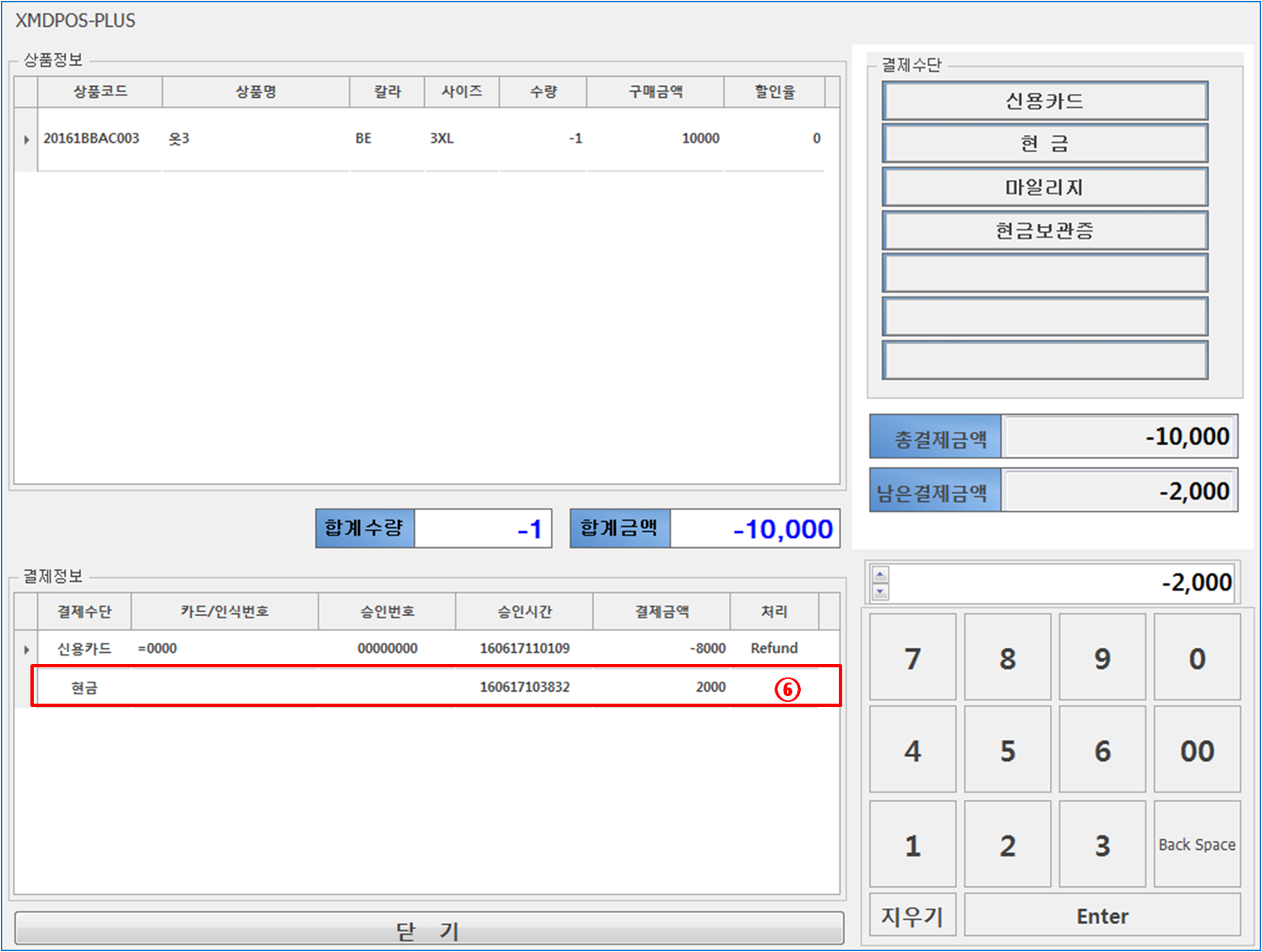
- 任意登録をクリックすると、決済情報に”Refund“として処理完了されます。
- 残りの支払い履歴もダブルクリックします。
- 決済完了ボタンをクリックすると、返品が完了します。
- 支払い履歴がすべての返品完了された場合は、自動で終了処理されます。
機器使用時の返金
1. カードの返金
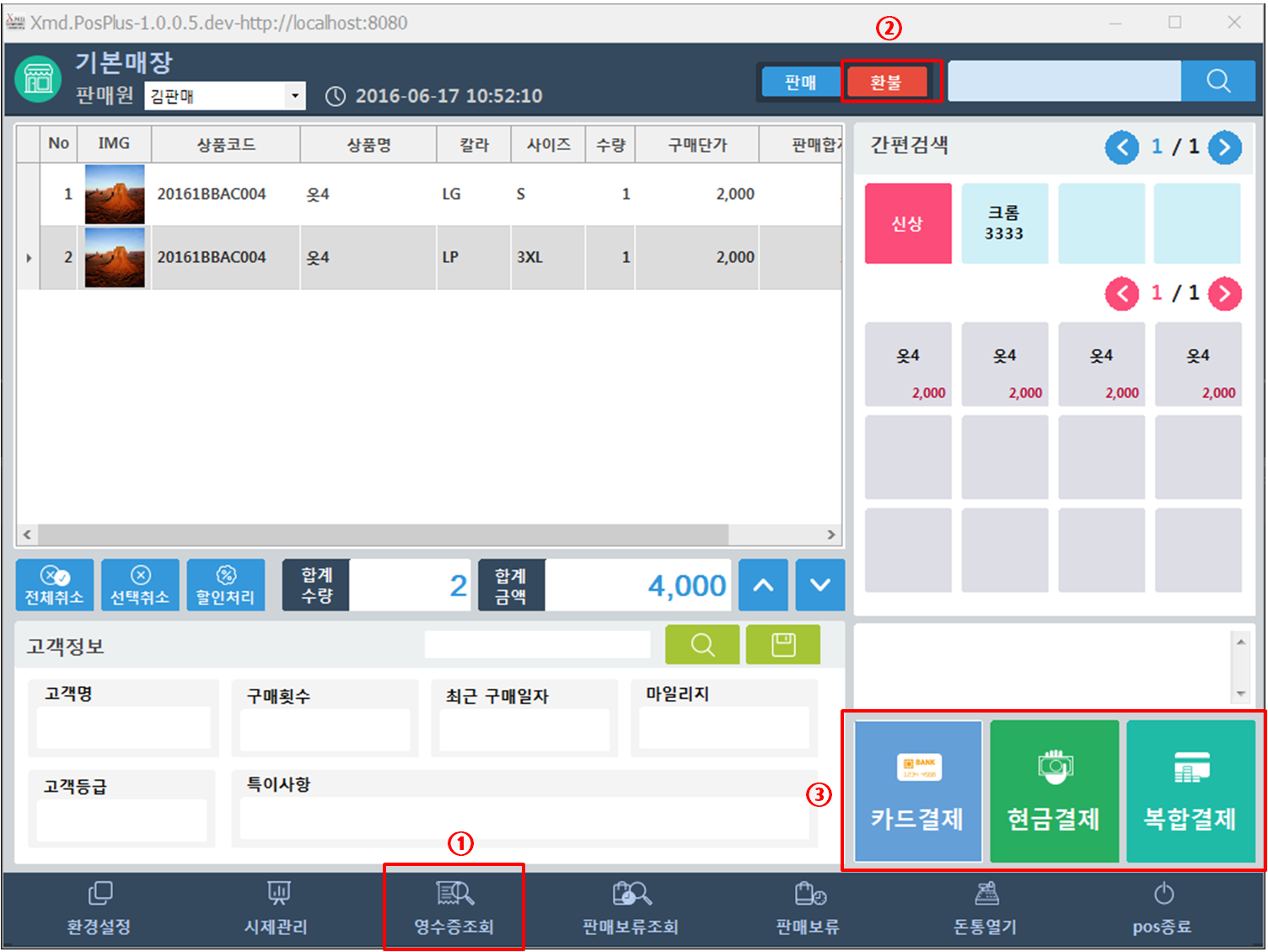
- 領収書照会をクリックして返品する領収書をロードします。
- 領収書照会方法の説明を参照
- 返金をクリックします。
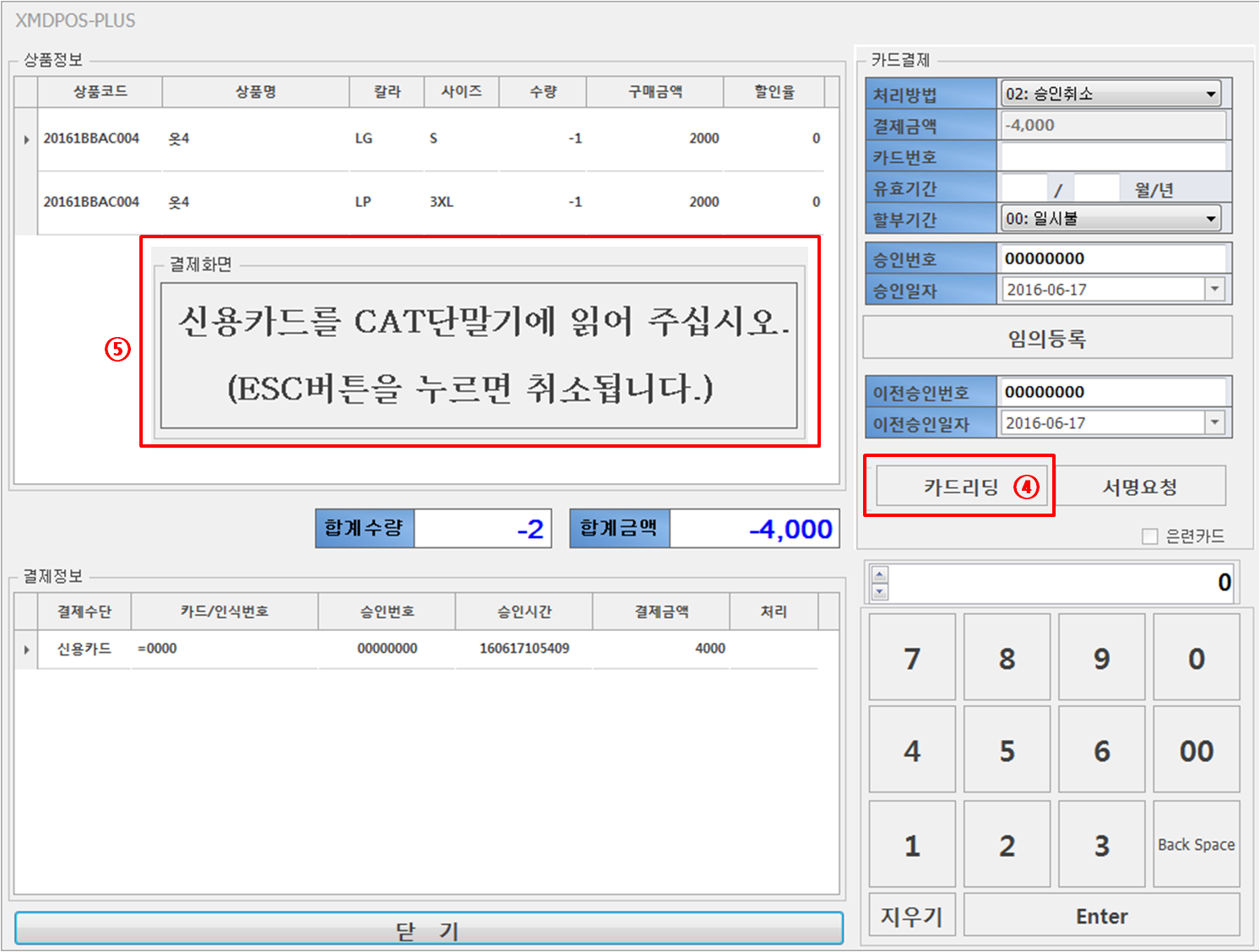
- 内容確認後、カードリーディングボタンをクリックすると、カードを読み込んでくださいというはメッセージが表示されます。
- ロード状態でカードを端末に挿入すると、自動返品されます。メッセージウィンドウからキャンセルする場合は、ESCキーを入力してください。
2. 現金の返金
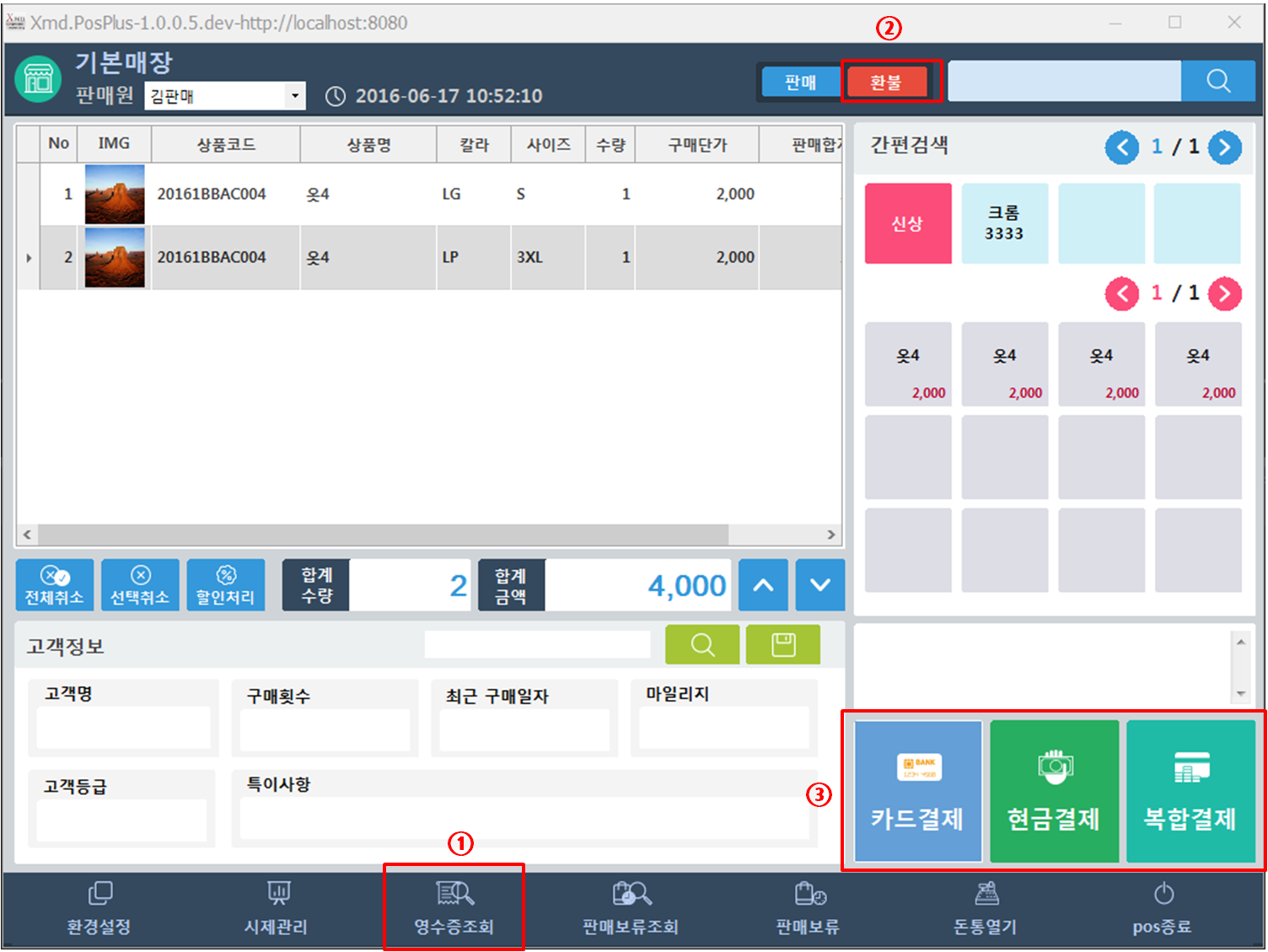
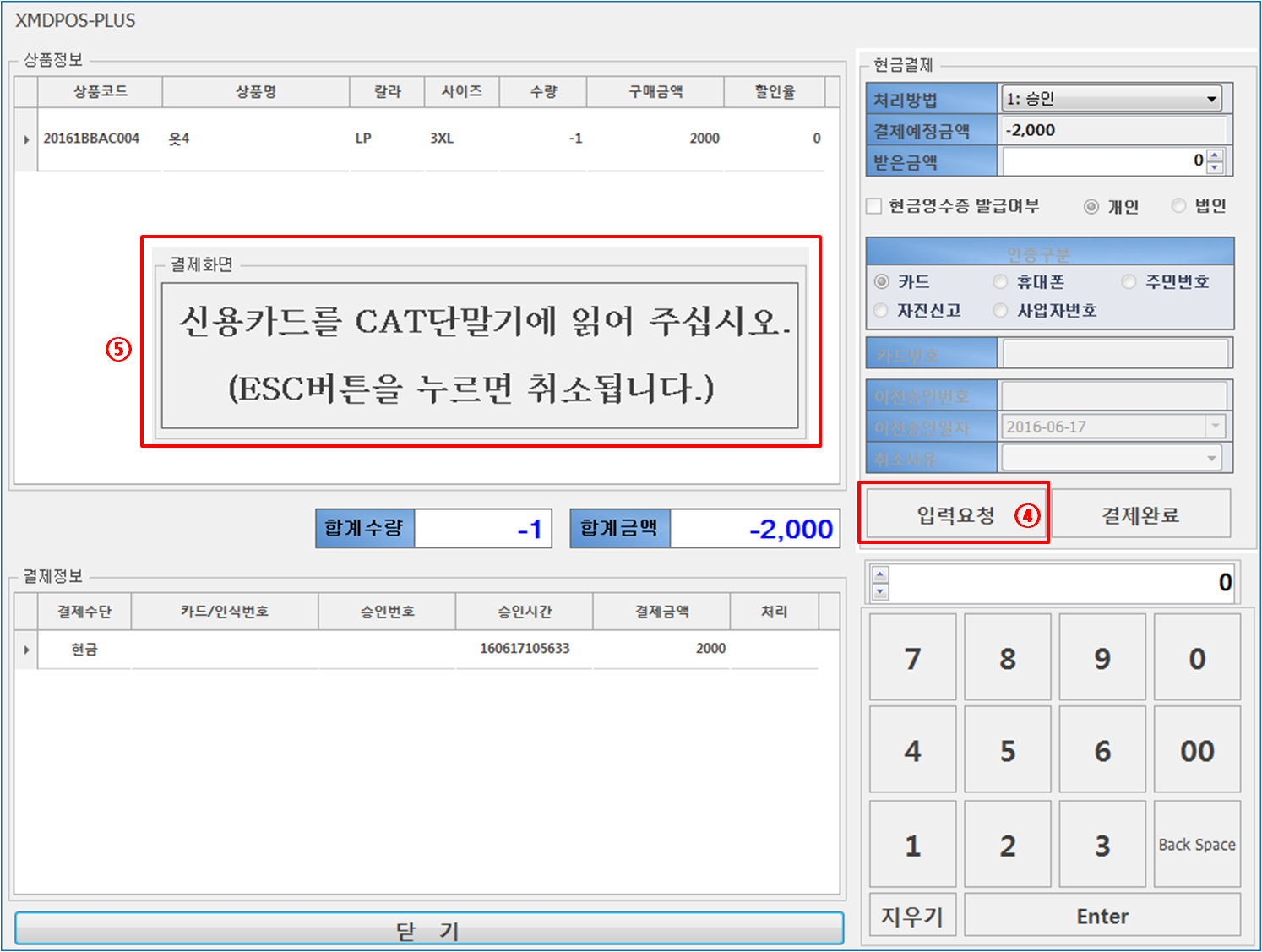
- 領収書照会をクリックして返品する領収書をロードします。
- 領収書照会方法の説明を参照
- 返金をクリックします。
- 決済ボタンをクリックします。
- 入力要請ボタンをクリックするとカードを読み込んでくださいというはメッセージが表示されます。
- ロード状態で端末に電話番号/住民番号/カード番号を入力すると、自動返品されます。メッセージウィンドウからキャンセルする場合は、ESCキーを入力してください。
3. 複合決済返金
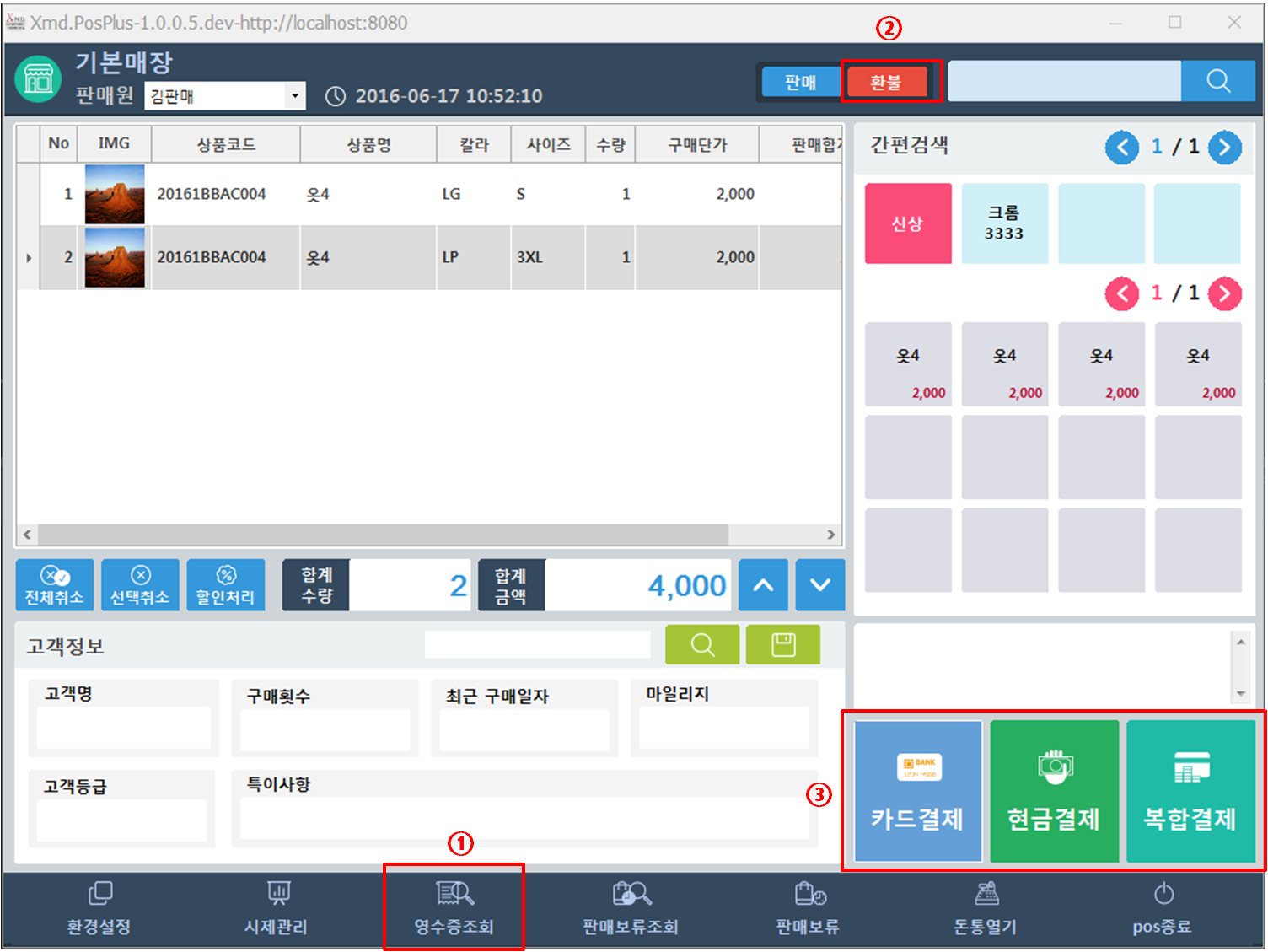
- 領収書照会をクリックして返品する領収書をロードします。
- 領収書照会方法の説明を参照
- 返金をクリックします。
- 決済ボタンをクリックします。
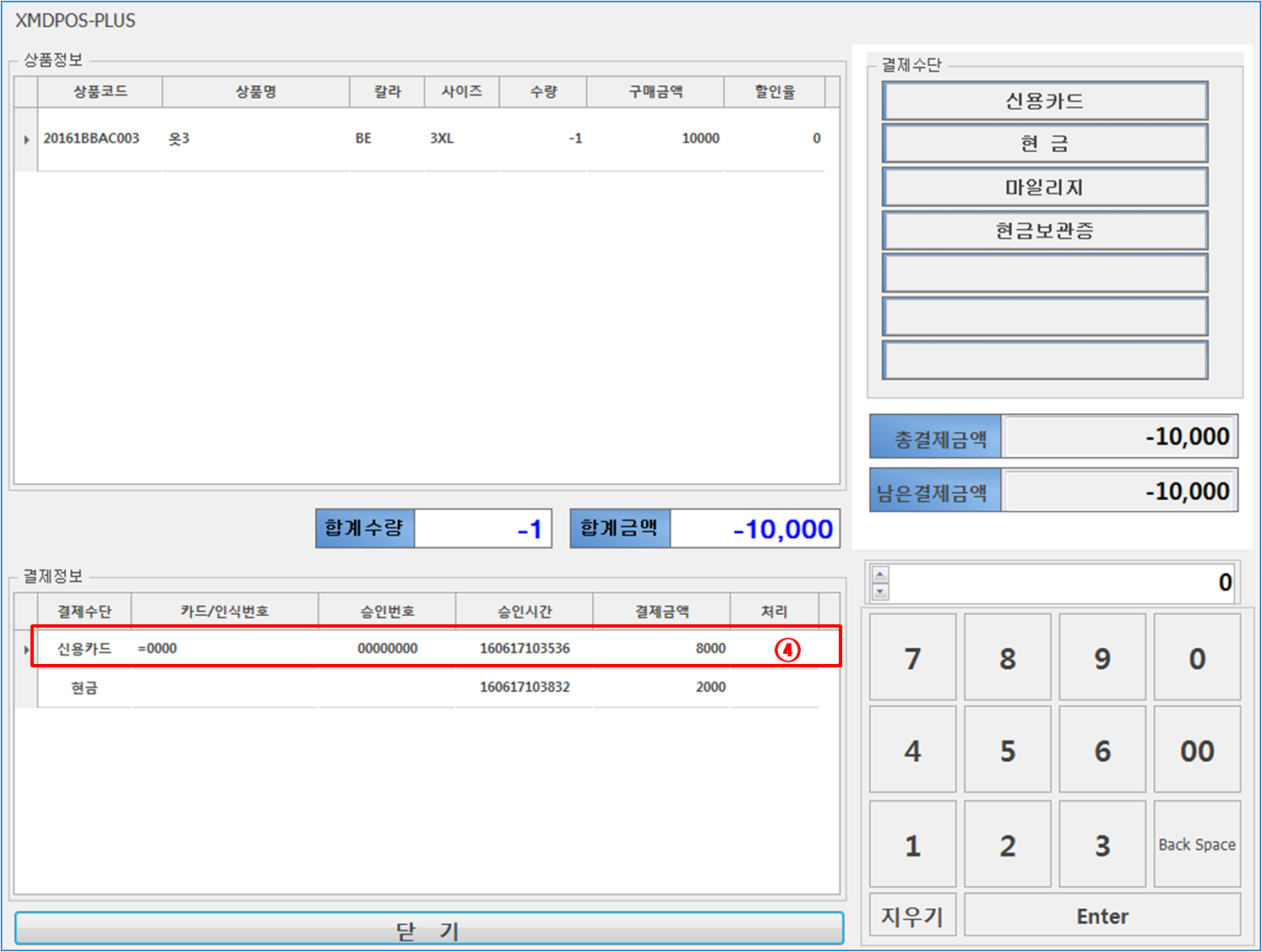
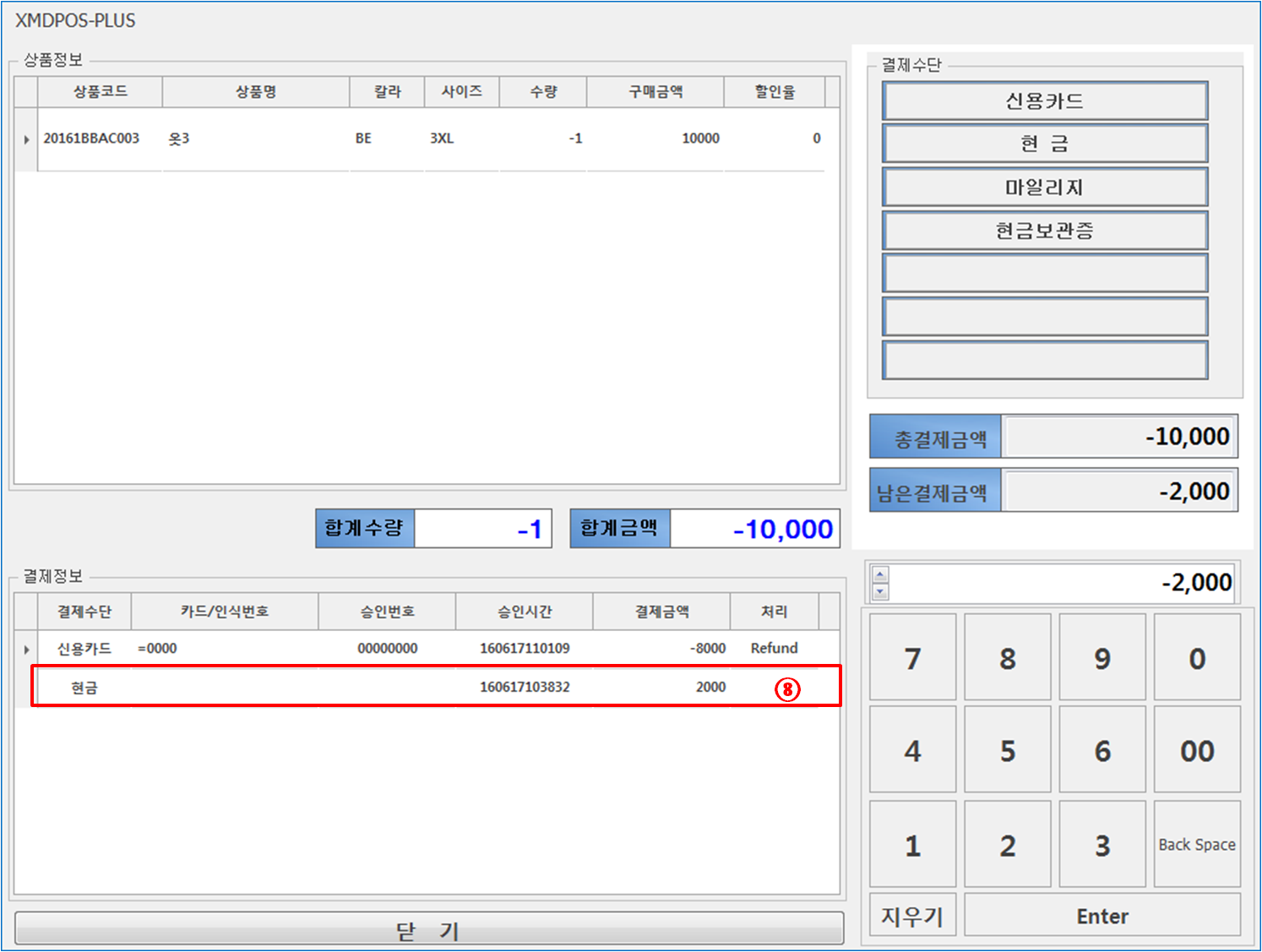
- 画面例) 10,000ウォンの商品をカード8,000ウォン、現金2,000ウォンで返金する画面例
- 内容確認後、ダブルクリックします。
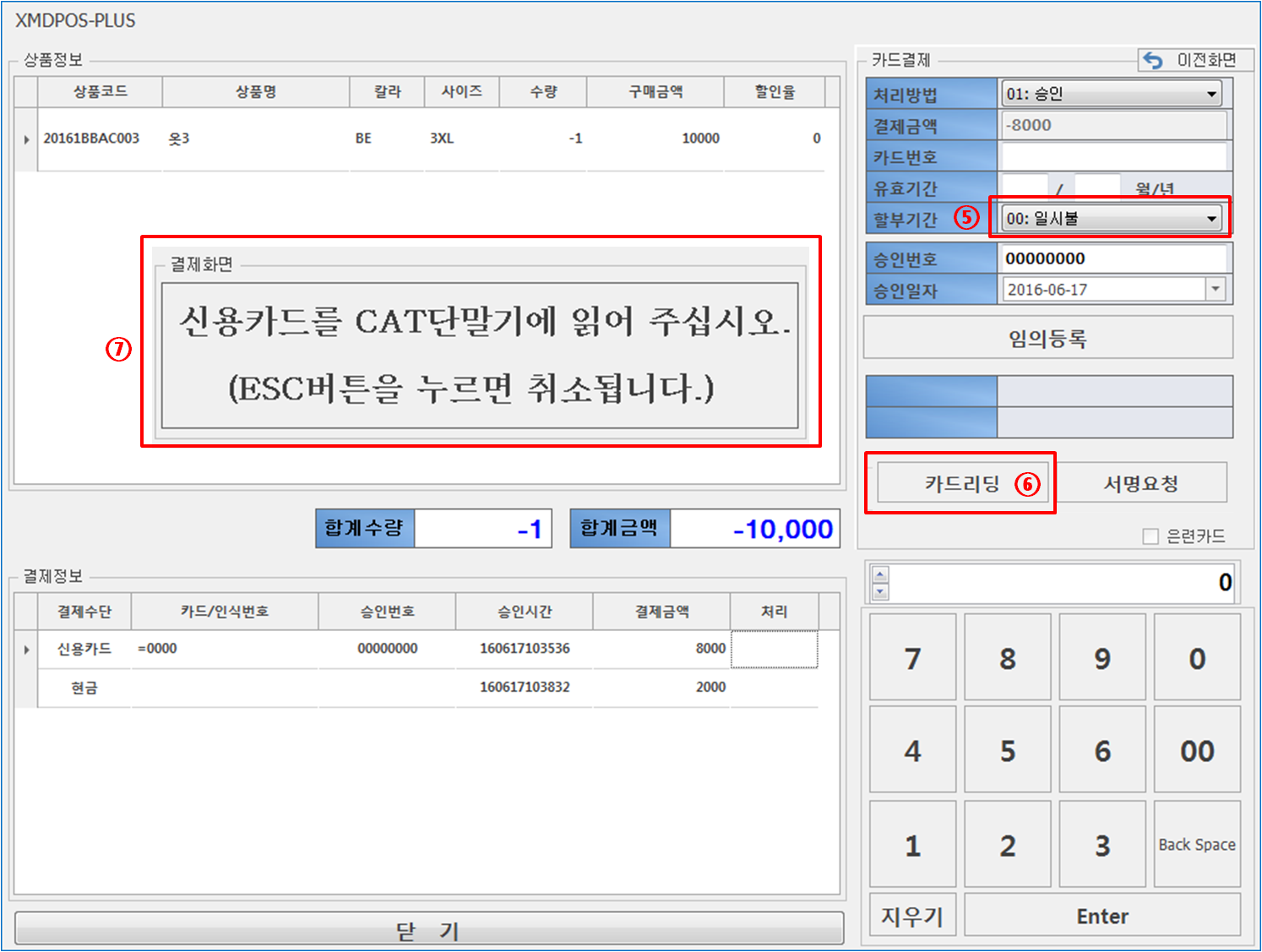
- 分割期間を指定します。 6.カードリーディングボタンをクリックすると、カードを読み込んでくださいというはメッセージが表示されます。
- ロード状態でカードを端末に挿入すると、自動返品されます。メッセージウィンドウからキャンセルする場合は、ESCキーを入力してください。
- 残りの決済履歴もクリックします。
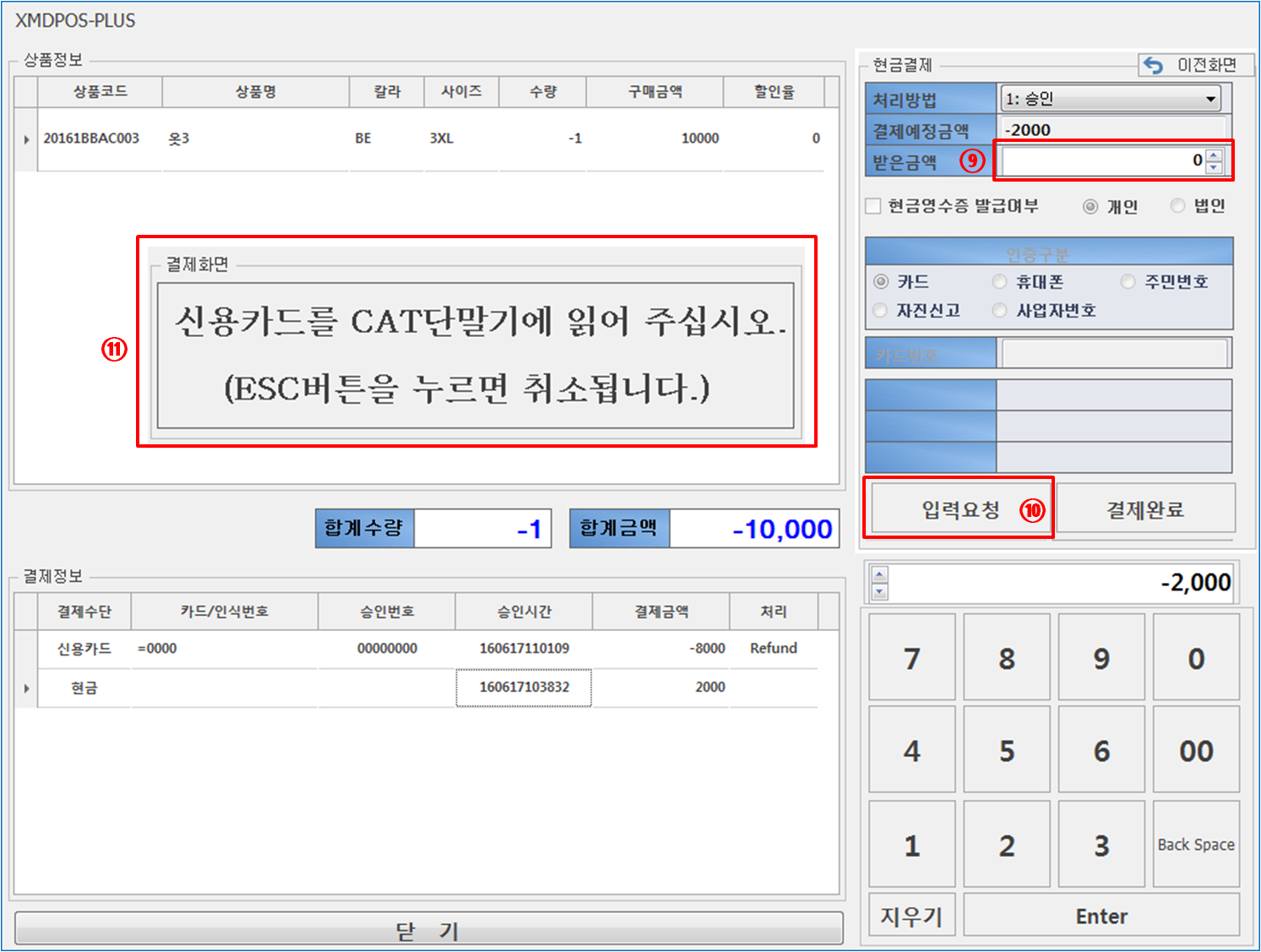
- 受け取った金額を入力します。
- 入力要請ボタンをクリックするとカードを読み込んでくださいというはメッセージが表示されます。
- ロード状態で端末に電話番号/住民番号/カード番号を入力すると、自動返品されます。メッセージウィンドウからキャンセルする場合は、ESCキーを入力してください。